Showing posts with label Toys. Show all posts

May 27, 2016

iOS 9.3 Health Data 換機備份

我完全相信,Apple對於保護使用者的隱私真的是不遺餘力。不過安全性與方便性總是難以兼得。

最近為了能夠在不同螢幕大小測試下開發中的App,用模擬器看總是不若握在手中的真實,以及其他種種理由(或藉口),購入了一支新的iPhone 6s。同樣iOS手機,除了從4吋升級為4.7吋這點需要適應,以及變順、變快等等換新機通常會有的感想之外,其實沒有太多新奇。

一如往常的在電腦做完全機備份,回復到新機之後,卻發現,奇怪... Apple是退步了唷?怎麼備份沒有恢復完全!?有些東西少了,有些卻也還在,有點莫名...

復原做了兩次,重複設定了各網站的兩步驗證,Mail、iCloud...等等密碼,折騰許久,最後竟發現,Up24與Apple Watch加起來戴了一年多累積起來的各種健康相關資料竟全都沒有還原回來... !!!??? 

原來詳查之後才知道,Apple將Health資料視為隱私資料,跟密碼、WiFi設定、網站記錄一樣,若備份時未設定備份密碼,則不會一併備份。WTF!!! 如此重大改變我怎麼會沒聽過呢?(或者聽過也忘記了... @@") 官方說明連結

但先前又已經反覆把各種安全設定設到新手機上了,並也不想貿然再重新恢復備份一次。故花了點時間尋找單純備份還原Health Data的方法。

參考了Google的到的各種文章,以及搜尋Store提供相關功能的App。試過以下幾種,幾乎完全沒有作用。

1. Health Importer:吃的是CSV檔。最先找到的文章說,使用內建的Health App即可匯出CSV,再使用Health Importer即可。但現在的9.3版匯出的是內含2個xml檔案的zip檔,Health Importer完全無法作用,是故需要QS Access搭配使用。
2. QS Access:可以讀取Health App內的資料,匯出為CSV檔,但Table很多,我想要的資料不知道屬於哪個Table。最後順利匯出了一點點無關緊要的資料,卻並也無法使用Health Importer匯入。殘念。
3. Health Backup:可匯出自有格式的zip,照說感覺這App比較靠譜,自己匯出匯入的總不會錯了吧。殊不知,大量資料的匯出也經常失敗,需要關閉自動鎖定才比較有機會匯出成功。然而,匯出成功後也無法正常匯入,就算最後僅做少量資料的匯入,都提示完成了,也仍沒有匯入成功。完全是裝心酸的。
4. Health Import:標榜自己可以匯入由Health App匯出的資料,但大量資料時也同樣無法成功匯入。會一直停在App畫面,又不能跳出離開,等待三四個小時,進度條都留在原位,最後只好放棄。

試過所有的匯出匯入App後,實在沒有一個可以解決我的問題,甚至反覆交叉使用這些App,反而把Health App某些資料寫壞。最後只好認命回頭使用iTunes的全機備份,重新加密備份還原,終於取回累積許久的資料。


結論。若非必要,使用iTunes備份還原還是最佳解。如不得已必須嘗試上述的App,請記得先將自動鎖定關閉,以提高成功機率。


March 22, 2016

新玩具入荷 Apple TV

內心不願承認,但其實就是一個果粉。之所以為果粉,不是對賈伯斯或蘋果公司有什麼盲目的崇拜,而是因為自從開始使用Apple產品之後,所養成那種對細節的要求。若要說蘋果公司帶來的價值,必定有包含這一項,那就是,他向世人展示了何謂「完美」,以及揭示推出一項「產品」應該要以什麼樣的標準為標準。

忍耐許久,終於入手Apple TV。

其實在新一代AppleTV遲遲沒有上市之前,就已經入手使用Chromecast。對於手機/平板即遙控器的客廳生活已相當熟悉。於是新代AppleTV上市之後,除了價格上比Chromecast貴上幾倍,尚看不懂有什麼特別的地方。在加上Chromecast+iPhone的配合其實也已經可以滿足日常需要,所以才有辦法忍耐這麼久才終於入手。

話說AppleTV的主要功能大概就網路上找的到那些,目前也尚無太多特別的app可以安裝使用。對我這種不太玩遊戲的人來說,ATV最主要的用途就是看片了。配合上Netflix進入台灣,再也不需要接什麼第四台,網路上就有無盡的電影,看是要付月費訂閱,還是單片租借,世界已經悄悄進入串流影音的時代了。

底下分享一下我個人被AppleTV驚艷到的地方。

遙控器。大家應該都試過在手機/平板看片,有時候要前後拖曳進度列找到某個特定畫面,但粗大的手指在螢幕點上去,卻之後永遠都拖不到那個想要的位置。

在ATV上看片,不管是手機Airplay上來,或是直接在ATV上播放的影片,遙控器的快轉/倒轉功能真的非常流暢好用。一般人大概會覺得遙控器有什麼了不起的,小小一支還能做成怎樣。Apple就身體力行的讓你知道,遙控器就是要做到這樣!

另外一個令人讚嘆的點是。家裡客廳本來就有一套音響是接在Airport Express上。買了ATV之後,才正思考要怎樣拉線,可以再從電視把聲音輸出到音響上,這樣看電影時的臨場感應該可以更棒,爽度更高。

結果某日在隨意玩轉遙控器時,意外發現,原來看片時直接可以從ATV上設定,把聲音直接輸出到Airplay喇叭上去!

拉線?免!直接輸出去就可以了。當然切換時會有幾秒的轉換空檔,但在看片的過程完全不會發生A/V不同步的問題。

說到這裡就不得不讚嘆一下Apple做產品的細節。這些都不是什麼艱難的技術,但他就是可以考慮到你會/可以怎麼用,然後每樣都幫你照顧的好好的。於是你就會忍不住一樣一樣一直買下去。從一支iPhone到iPad,小全套到大全套,從單件產品使用者,一步一步成為忠實果粉。

所以總之若你問我,ATV值不值得入手?如果已經有好多樣Apple產品了,而且你也常常用手機看片,看到視茫茫,而髮蒼蒼,那就十分推薦拜入一台ATV,相信可以讓你把iPhone/iPad上的完美使用體驗延伸到客廳來。


December 8, 2013

eyeto抗藍光螢幕保護貼試用

利益揭露:本文使用的eyeto抗藍光保護貼為該廠商提供的試用品。並廠商表示12月中會從試用文中選出10大佳文贈送五百元 7-Eleven禮卷,

其實也不記得什麼時候開始,常常上班工作到中午左右就開始會覺得眼睛痠澀,很難對焦,必須到窗邊看一下遠處才比較緩解。甚至到晚上還會覺得眼壓好高,好像眼球整個都腫了起來那樣。

本以為只是疲勞。但沒過多久,竟發現疲勞的狀況嚴重到就連回家騎車在路上,看人家的車尾燈或紅綠燈都覺得刺眼。這很誇張耶,怎麼可能會這樣。

無意間聽說有抗藍光產品,在網路上蒐集了許多相關資料,抱著姑且一試的心情就買了一副抗藍光眼鏡回來戴。竟一試成主顧,從此工作的時候都會記得戴一下,以延長我眼睛的使用期間 XD。

所以在那個當下,其實也有考慮過是不是直接在螢幕貼個抗藍光的保護貼就好呢?一來是因為所有螢幕都要貼,買下來也太多張。二來則是擔心原本漂亮的螢幕,貼了之後顏色就偏掉了,那好像也不是我想要的。

在這當中,剛好在PTT iPhone版看到有試用活動,就想說那不如來試用看看好了。(也鋪陳太久,終於進入主題......)

其實廠商很快就把東西寄過來了,只不過我上週實在太忙(你也知道的...XD)。收到之後事隔一週才真的有空把它貼上去。


說一下我最近貼過的保護貼好了。前一支4s貼的是SGP的玻璃貼,現在換成5s是去西門貼的imos。原本有保護貼這種事情我通常都是自己貼,因為看過人家不專業店員貼的方式,在那邊撕來撕去,倒不如我小心仔細一次成功。不過近年比較懶、玻璃貼難貼,而且imos店員還頗為專業。所以上面這兩張其實就不是我自己施工的了。

其實要貼之前有點猶豫。畢竟原本的保護貼是花錢貼好好的,要把它撕掉還真覺得有點可惜。但,總之就要來撕了嘛,伸手撕了一張膠帶,小心翼翼的但竟黏不起來是怎樣... = = 試了半天,總之我的膠帶是黏不起來。又不想把它破壞掉,於是就留在螢幕上了。

好吧,施工的過程就不必描述了。當然非專業貼上去稍微有一點點歪,反正個人造業個人擔,歪一點點可以用就好。以下就幾個面向講一下我的使用感覺。

施工難易度方面:的確像廠商宣稱的,氣泡很容易可以推掉。這部分我感覺還蠻妙的。因為氣泡不是被推到邊邊才不見,而是彷彿表面有某種氣孔,所以就推掉了?不過就還是要留意,不要把棉絮留在裡面,有棉絮還是看的到的。

表面材質方面:其實剛貼上去是覺得有點不及格。因為並沒有如廠商宣稱的那樣防指紋,而且還澀澀的很難滑。不過這就是奇妙的另一個點了。因為大概用一天左右他就慢慢變正常了!?這是什麼巫術(誤)。好啦,我猜是表面的小氣孔閉合了,或者被油脂填滿?總之用一小段時間他就正常好用了。不過平心而論,這張保貼在疏油疏水防指紋方面的表現,在我用起來還是略遜於imos的。

最後就是抗藍光部分:因為其實我沒使用過其他抗藍光的保貼,所以無法跟其他廠牌比較。我有的只有現在臉上戴的這副眼鏡。以我每日看螢幕的時間長短來說,電腦螢幕還是較為大宗。不過週末外出就是手機使用較高了。

以我個人感覺,這保護貼在『減少眼睛因為直視光源太久而造成的疲勞』是有效果的。螢幕會變得偏黃嗎?會!但我覺得可以接受。當然對某些人來說相對偏藍的螢幕色彩比較討喜?不過我個人是沒有太在意。冷暖色系的螢幕,可選的話我也是會選暖色系的。簡單說,螢幕漂亮跟眼睛舒服,我是會選擇後者的。當然他色偏也並沒有太嚴重,若沒有拿另一支手機擺在旁邊,一般應該是看不出來。

清晰度也沒有變差(即使我這樣貼了兩層也是XD)。只是我有注意到過,若螢幕上殘留有油汙的話,會有些許彩虹紋出現。不過稍微擦一擦就沒有了,不是什麼大問題。

對了,有點美中不足的就是,隨附的那塊拭鏡布實在有點兩光。擦上去就留下一點一點的小白線呀。還好我手邊有其他拭鏡布可用......
就這張,可能洗過再用也許會比較正常?
試用到現在大約一週左右。目前用起來算是滿意,可以繼續用下去。如果眼睛有相關困擾的朋友也可以考慮這張保貼。畢竟對沒在戴眼鏡的人來說,外出要特地為了滑手機多戴一副眼鏡也是有點麻煩的。


June 17, 2013

Sublime Text X Arduino

最近有興趣的新玩具。Arduino。趁機報名了DAC的課程,算對Arduino有了一點初步的認識。

我有個壞習慣是,什麼開發環境拿來要用都一定要改一下的。底色scheme跟掛vi plugin之類。在iOS跟Android的開發環境都有改,這次又怎麼能夠例外呢?

尤其這麼陽春的介面,竟連內建的底色都無法換。

首先搜尋的是vi plugin。找到這個 vim-arduino 不過弄了老半天還是裝不起來。看看人家project也兩年了,忽然對還能不能適用有點遲疑。

放棄之後改找Sublime Text的Plugin,果然也有,而且還挺容易安裝的。

Source: Robot-Will/Stino GitHub

依照說明,使用Sublime Text的PackageManager安裝Arduino-like IDE即可。

裝完之後,只要開啟任一Arduino檔案,上面選單就會出現Arduino。只需指定好Arduino官方IDE的位置之後,所有Arduino IDE的功能就會出現在SublimeText內囉!

目前是還沒有測試過upload,但我想不會有什麼問題的。

Enjoy~


June 12, 2013

4S x iOS7 Beta1

昨天凌晨的WWDC之後,手癢手滑是一定要的... 來記錄一下更新後感吧~

整體來說,各項新功能我都很喜歡。雖然說,對啦,我也覺得他在抄Android,但我就希望他抄Android,怎樣,打我呀~ 好用的功能就是好用,能夠集大成不是很好嗎?

新的待機畫面。唯一就是底下的滑動解鎖有點不明所以。不像原本的拉bar那麼清楚明瞭。

新的解鎖畫面。圈圈倒真有那麼一點像WP8?
新的桌面,桌面icon會動是還挺有趣的沒錯啦,但也許畢竟4s硬體有弱一點,他會造成返回桌面時畫面有點小失誤。乾脆關掉省電。從 設定>一般>輔助使用 的 "減少動作" 關掉即可。
原本還搞不懂這底下是新的毛玻璃效果的時候,看完所有擷圖就覺得這張改的最醜 - 底下那花花綠綠的到底是什麼鬼!? 最後知道原來那花花綠綠的是底下icon透出來的顏色,瞬間........ 我想這效果應該還會再改的吧.........
之外控制中心,剛從Android換成4s就最想要這功能,現在總算出現了!
下拉新的通知中心。其實我覺得那個"今日摘要"跟"明日摘要"我還蠻喜歡的,有種有小秘書在幫你做summarize的感覺!
新的多工介面。現在要刪除開過的app就不必再多一道長按手續了。這也蠻明顯是在向Android致敬。
Spotlight現在每個桌面下拉都會出現,這我沒什麼意見。另外底下的鍵盤新風格,有耳目一新的感覺!只可惜Beta版,某些app內出現的鍵盤還是舊版本。不曉得是API有改,還是只是系統bug而已。
另外,很多人遇到鍵盤無法選字,或選字很慢的問題,重置鍵盤(或將鍵盤移除重裝)應該就可以解決。目前使用拼音正常很快。

之外每個內建的App幾乎都全部重新設計過了。大都有令人驚艷到。其中相機、日曆、郵件跟照片的操作流程跟介面邏輯整個翻新,終於有跟上時代的感覺了~ 基本上這次翻新的功能我都很喜歡。只是還有一些小小的缺點,希望正式發佈後都可以解決。


接下來說說Beta版的問題吧。

更新安裝,基本上順利,沒什麼問題。裝完之後,我也遇到所有人都遇到頓的問題。後來發現,應該是因為系統在建新的相簿app裡面需要的縮圖。照片越多建越久,就會頓越久,其實也蠻合理的啦。
話說... 看到上面這畫面之後,我第一個想到的是...... 我看下一支要買64G的了......   XD

然後有幾個app有問題。

Clear。相當殘念... 清單列不出來,一片黑。重置及重新安裝之後還是一樣。這應該要等正式更新了。

Sleep Time+。很頓,好幾次讓系統整個hang住,不耐煩我就重開機了。

MiuPtt。這如PTT很多人都有回報,文章列表會重疊蓋住文字,這其實還蠻妙的。不曉得作者用了什麼寫法怎麼會這樣。

Dr.eye。出現白icon但不影響使用。

InstaWeather跟InstaPlace兩兄弟 - 閃退,不過他們本來就很容易閃退,現在這樣也不算太意外啦。

之外大部分的app看起來都算正常。偶有閃退的情況,重開也可恢復。

裡面有發生一點比較弔詭的事,LINE一開始竟沒有出現在通知中心的設定裡面,我看了好幾次都沒有看到。就連系統重置後也找不到。但後來就莫名出現了。不知道究竟是因為重開機過,還是重置過的原因。

另外自己加入的鈴聲,在重置之後第一二次同步也都沒有進去,也是後來才莫名出現。

這Beta整體來說是比我原先料想的好。遇到的閃退,出問題的app並沒有想像中的多。不過耗電的問題是有點嚴重,關成飛航的情況下凌晨1:30睡前80%,到早上8:30已經耗盡關機是有點慘。不過這也有可能是因為我開了Sleep Time+在tracking的關係,還可以再觀察看看。

總結。想要嘗鮮玩玩看的人是可以試試。不過Beta版的問題自然不會少,需有心理準備。若這iPhone是您日常生活的重要工具,建議還是等秋季正式釋出再說吧。


November 11, 2012

2013 MOLESKINE

時間又到了年末,有人又開始尋找起明年度的小日記本。讓我想起當年大學的時候還沒有智慧型手機,沒有Google Calendar可以電子化記錄行事曆的年代,使用的那幾本自製"手帳"。

每隔一陣子想起,拿起來翻一翻都覺得有趣。格子很小,只能寫幾個關鍵字。所以到現在回去看,當時是什麼意思,大半也只能用猜的了。

上研究所之後,每天的行程比較規律,meeting的時間,上課的時間,沒什麼特別需要記的事情,所以也就沒再繼續寫。倒是開始工作之後,用起Google Calendar,用智慧型手機,需要記的東西就通通都電子化了。

現在想想,如果能有把Google Calendar內容輸出的服務,我應該會很想用才是。

回頭來說。剛好有幾個朋友最近到了年底,紛紛開始尋找明年度的手帳。事主還沒找到自己想要的本子,我倒是買了一本想為自己留下一點記錄來了。
有人說,用MOLESKINE的人,不是文青,就是假掰的人。科科,如果2012沒有世界末日。等到2013年底,再回來看看成果如何吧。

October 21, 2012

Apple牌隨身碟

忘了多久以前,某次想買隨身碟時,就Google到這樣東西。它是早前的MBA隨附的安裝隨身碟。當然是有寫入保護的,只不過據說測試軟體不知道從哪流了出來,讓大家也可以將它破解之後,拿來當一般隨身碟用。

最近又需要再買一支隨身碟,就想起還有這樣逸品。

查了查各大拍賣,很多人在賣。不過大部分看來要不是仿冒的,就是工廠流出的。最後終於找到一個賣家是MBA隨附的隨身碟,全新未開封也未破解,正是我想要的。

破解的方式也很簡單,只不過需要一台windows電腦。參考文章在這,有需要的朋友就自行取用吧。

October 2, 2012

AirPort Express with MBP

話說前陣子搬家,因為新家還缺一個無線AP,然後我又剛好相中Apple出的AirPort系列。就在那個颱風也來擾亂的搬家日,一片手忙腳亂之中,就失心瘋一般的把它帶回家了。

不過這篇不是開箱文。都過了這麼久才開箱未免不夠誠意。

約莫是在Mac升級到10.8.2之後的某日,忽然感覺我回家用的網路有點不太順,怪怪的。本以為是小AirPort旁邊雜七雜八的電線太多去干擾到。那天整理之後剛好就好了,所以本以為已經解決。沒想到隔天傍晚又出現一樣的狀況。

ping它,竟然有40~60%的package lost... 整個不對勁。Google了老半天也查不到什麼有用的資訊。而我的4s跟iPad都非常正常,室友的手機跟筆電也都沒問題,就只有我的小麥整個怪。

最後從4s的AirPort工具程式裡面看到a/b/g/n相容模式相關設定,也不曉得哪來的靈感,把 進階/Wi-Fi設定/無線電模式 裡面的5GHz模式改為僅限802.11n,套用之後莫名就好了。

到現在我再ping也都沒有package lost了。

簡記奇妙事件一則。我想應該是10.8.2有什麼跟802.11a相關的bug吧。


May 8, 2012

4S滿月紀念

想來真是失心瘋。其實從年初4S預購,我就去排了。最後接連浪費三張預購單都沒去拿。一直撐到四月,鐵了心,終於拜入。

為什麼買?
手邊的小N也滿兩歲了。無法升到Android4.0是其一,刷機之後不穩是其二。再加上OneX上市,很多ROM的作者都換了新手機,也就不再繼續出ROM了。那麼One系列呢?我也去現場看過OneX的。說真的,螢幕太大了。單手操作之下,3.7吋都很累了,更別提4.3或4.7這種Size了。

確認OneX我不想要之後,天平終於開始往一邊傾倒。其實在我的印象內,Apple每次新品上市的更新幅度,都不致於大到讓所有前一代的買家扼腕,急於換機拋售。以現役的MBP來看就是如此。再看iPad2到New iPad亦同。所以雖然新的iPhone上市在即,四月這個時間點買入4S,即使最早六月就有iPhone5發表,也許也不致於會動搖到。再加上同事說的,iPhone通常第二代才是穩定版,每次都買第一代當白老鼠有點慘...這點我也認同。這麼看來,也沒有什麼理由可以阻止我入手了。

September 30, 2011

裂了

我的唉配小殼.... 裂了


唉~ 可惜我還蠻喜歡這殼的。
可能我是牛吧... (汗...

10/06 後記
就在得知Steve Jobs過世的這天早上,我把舊殼寄回去OZAKI,然後下午我就得到新殼了!?
這位OZAKI的Albert先生動作也太快了吧,我的舊殼應該還躺在郵局才對耶...


September 13, 2011

Market in Taiwan

即使要翻牆才能買軟體,我都不要用電信三雄的軟體市集。 

步驟如下:
1. 將手機切換為飛航模式,再打開Wifi。
2. 設定美國的VPN 如:Tenacy
3. 清除Market資料。
4. 打開Market。即可找到付費軟體。
 
純粹是不開心好不容易開放購買的Android Market被北市府一搞又關了起來。
剛剛試過是可以找到付費軟體的。不過我最近沒有要買什麼軟體,所以沒有真的買了誰。
但可以搜尋到了應該是可以買才對。

再不開放我下一支手機就買唉奉,哼。


August 20, 2011

電容式觸控筆 - AluPen

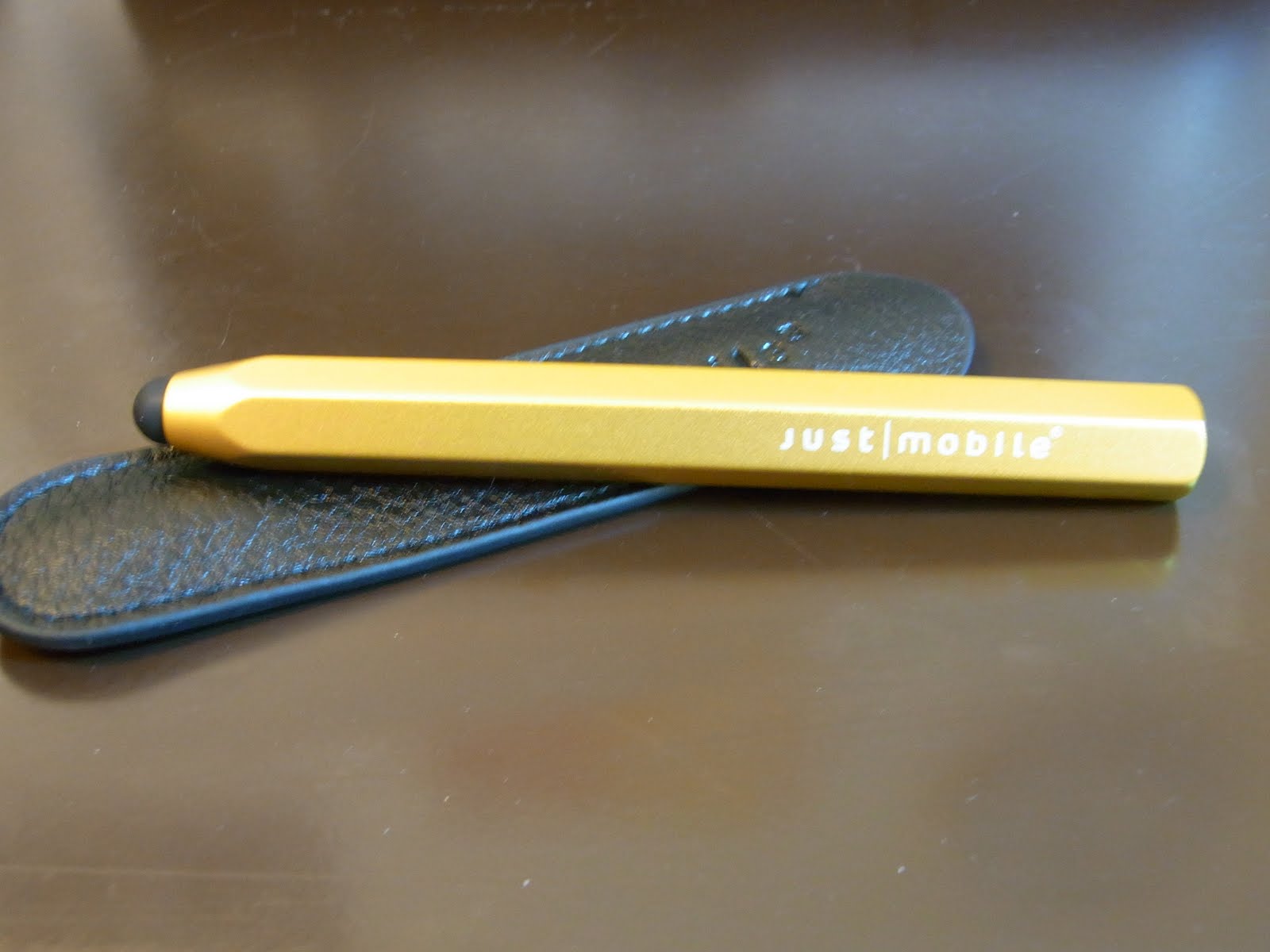
我買了一支觸控筆,由於它實在太好寫了,讓我決定為它寫一篇Blog。

其實在拿到iPad之前,就跟同事一起團購了一支才150元的電容式觸控筆。說起來它也不是真的糟糕到哪裡去,要用也還是可以,只不過就是不好用。感應就是有點不是很好,摩擦力又很大,寫在螢幕上都斷斷續續,還要喬個角度才會比較順,完全比不上手指頭的好用。

我原本以為觸控筆就是這樣,哪種廠牌也差不了多少。
殊不知,某日在光華真的試用到這支原廠的觸控筆,才知道難怪人家可以賣到一支790。

就這個。還頗為精美的包裝。

其實當場試用之後我自己還是不太敢買,畢竟螢幕貼的保護貼也多少會影響寫上去的手感。直到某人買了一支回來,借來試用我才確定它真的很厲害。

猶豫再三之後,終於還是敗下去了。

科科,還不錯吧,隨筆還附贈皮套一只,放在包包也不用怕筆頭會被其他東西弄壞了。

上面還有低調的Mark。 它一共有出 黑。銀。紅。藍。綠。黃 六色,以及後來新出的粉紅色跟鈦金屬色。 本來想買鈦金屬色的,不過走遍光華都找不到。粉紅色倒是不少。

對比一下。

精緻度還是有差的啦。

在光華內購入,750元一支,還有開發票。算有值得囉!


June 16, 2011

讓iPad同步多個google calendar

其實我該算是一個重度的google使用者。開始拿android手機之後,更是把聯絡人跟行事曆通通弄上google account去了。

最近入手iPad又適逢iOS5發表尚未更新之際,沒有iCloud可用,想要線上同步還是得走Google的一途。當然,回頭用iTunes把行事曆同步上iPad也不是不行。只是每次更新都要連線同步,當習慣了手上的androd的行事曆總是最新的之後,這樣不能夠雲端同步的行事曆還真有點雞肋。

所幸看文章發現有Google Sync可以用。

先看一篇文章有提到,將google帳號設定為exchange帳號,再從google sync把行事曆打開就可以了。但我把exchange設好之後,卻一直進不去google sync的頁面。後來在另外一篇文章看到,原來要從這邊 http://www.google.com/calendar/iphoneselect 登入之後從這邊進去設定就可以了。

設好google sync之後,不知為何exchange帳號內的其他行事曆還是都沒有出現。

最後只好設定一個calDAV帳號,這才順利把所有行事曆顯示出來。

參考文章: 看這邊

附註,不知道是不是錯覺,使用google sync(exchange)的gmail,似乎收信有比IMAP快一點。在我設定之前,一次都沒有聽到收信的聲音,結果剛設好沒多久就有信進來了。也許只是巧合,再觀察看看吧。

6/27 後記。
感謝網友提供,原來在google sync頁面改為英文之後就可以設定多個行事曆的同步了!詳細參考這邊
步驟如下:
1.使用iPad連上google sync頁面
2.變更語言為英文
3.選擇裝置
4.將需要顯示的行事曆勾選起來
5.save

June 21, 2010

在iCal加上中國農曆

原本用Office Outlook,上面自動可以顯示農曆。但換到mac之後,ical似乎沒有類似的功能。之前找的時候也不知道是不是關鍵字下錯,一直找不到農曆可以訂閱。結果今天忽然就找到了。

具體的作法只要把這個link加入訂閱就可以囉。雖然不比office那樣直接顯示來的方便,不過這樣可以點一下選擇要不要顯示也算還不錯用囉。

引用來源: 點這邊

June 9, 2010

用tab切換控制項

本身其實是個鍵盤族,vim的愛好者,按一兩顆按鍵就可以做到的事就不想再伸手去拿滑鼠。換到mac上之後,還有一個地方很不習慣。有時候系統就是會跳一個dialog來問什麼問題,問你要"確定"或"取消"。在windows上可以用tab做切換,但在mac上卻怎麼按都按不動。

今天終於不耐煩了開始找答案。最後終於找到在這個地方做設定。

預設是在"僅限文字框與列表",把它改成選擇"所有控制選項"。如此一來,在那些dialog上面按tab就可以在按鈕之間做切換了。

不過與windows不同的地方仍有。即使用tab切換到其他按鈕的時候,若有預設選項,按下enter仍會選擇預設的那一個。用tab切走之後,就要用空白鍵做選擇,如此即可。

June 2, 2010

finder & terminal

今天又做了一件有趣的事。

最近開始在mac上工作,常常遇到一種情況是,已經開了finder到某個路徑下之後,需要下些指令的時候,開了terminal出來又得再重新cd一遍,非常不方便。今天在找別的東西的時候不小心看到一個小東西,可以讓你直接從finder裡面開terminal出來,還真的頗方便呢!

在mac上可以寫一些簡單的script,類似程式那樣,可以直接儲存為執行檔。今天弄的這個小玩意兒就是用action script寫的。
具體的程式碼參考這邊。打開本機的這個頁面上面的那一段code直接貼到"AppleScript編寫程式"裡面,如下。

然後選擇儲存為應用程式

就可以囉。

接下來在finder內,把存好的app拉到上面的toolbar,按下去就可以直接在這個路徑開一個terminal出來了。像這樣

btw, 這個圖示是從mac上的terminal複製換上來的,當然不可能這麼厲害存成app就會自己抓一個合適的圖案上來的啦。

那如果是要倒過來呢?如何在terminal開一個所在路徑的finder?
其實只需要輸入open .就可以囉。夠簡單吧~

May 30, 2010

用Mail.app收GMail

電腦剛setup好之後頭幾個動作之一就是設定email帳號。比起公司的mail來說,gmail反倒是我更常使用的mail account。使用mac的mail.app,要設定gmail就跟從web登入一樣簡單,什麼都不必設定就自動把IMAP設定好了。

不過,不知道為什麼非常囉嗦的是,它會把gmail上的所有郵件全部拉下來顯示在mail裡面給你看,造成左邊的bar動輒數千封mail等著我,著實令人不耐。讓我一度放棄使用mail.app來收gmail信箱。反正現在我有小N幫我check mail也不會造成什麼困擾。

找了一兩天,剛剛終於找到一個小tip寫到這件事。
底下記錄一下設定方式。

1.在Gmail端增加兩個label。(mail.app把label當做folder)
IMAP/Sent
IMAP/Trash

2.在Mail帳號加入之後,設定信箱動作如下。


然後是"進階"。

如此一來,就可以還我一個乾淨的左邊的bar了。

原文請參考這裡

May 25, 2010

MacVim之於輸入法

其實本來想下標題為"Mac的十大不可思議事件"。不過因為其實也沒有十件,所以也不能這樣下標。XD

在mac上工作非得用上vim不可。這兩天非常令人不解的是,為什麼每次打開vim都好好的,只要一切到insert mode就會自動跳輸入法。= = 同事還說應該是我按到什麼去切到了吧。結果剛剛一再反覆驗證,確定只要一切insert mode就會自己跳。人家明明工作在用的東西,比較需要的是英打,結果老是不預期給我跳到中打去,實在很令人抓狂。

還好驗明原因之後,確定是vim的鬼問題。搜尋之後發現,只需要在vimrc中加入設定"set imdisable"即可。

這樣設完之後,按原本的切換快速鍵還是可以正確切換的。只是就不再會因為進insert mode就跳輸入法了。

May 24, 2010

first week on Mac

為了未來工作上的需要,以及禁不住大家勸敗,終於買下人生第一台MAC。託朋友遠從米國帶回來的新改版的MBP 13" 最低階的版本。要從米國帶是為了自己莫名的潔癖,大概是自從用過TaClick,發現原來自己已經可以盲打注音,於是就開始就不喜歡鍵盤上有注音符號了。

第一週。其實很多地方都很不習慣。而且又急著要上工作環境,還沒什麼時間適應就要開工了。匆匆灌了android的開發環境,還有XCode,然後symban跟MS都得灌到VM上。這一周只能用非常忙碌來形容。

Mac很漂亮。所以第一步不需要像win7一樣,先上個GDI++才能開始工作。不過很快就會發現,沒有新酷音的mac輸入法還真是不太好用。試過眾人推薦的香草,也試過內建的注音輸入法。為了選字的關係還是頗不順手。最後同事推薦用yahoo注音。終於可以改到跟新酷音接近一點了。但少了tab去切字詞的功能,還是稍弱一點。不過起碼堪用便是。

之外。還改了terminal的shell設定。預設的bash不知道為什麼不會自己去source home底下的.bashrc。需要在terminal的偏好設定裡面,更改過預設的配色之後,在shell的地方設定執行指令"source ~/.bashrc"即可。就可以在這邊把ls的顏色打開,還可以把promote的字串設成自己想要的樣子。這就是使用UNIX like system的好處呀~大概差不多什麼都可以自訂了。

需要的朋友可以參考這兩篇。ls command 的顏色自訂Bash terminal promote

March 7, 2010

Nexus One -programming

把玩了這麼久,總該做點正事。

把公司開發的軟體直接丟上去跑的結果,就是出現了搞笑的超小字的界面,UI layout整個亂掉。果然1.5到1.6的升級不是升假的,難怪market上面一堆軟體都以這為分界,切成兩個版本發布,也難怪一堆使用者都覺得拿著1.5的magic整個很像孤兒一般。

把project改了一些相關設定之後升級至1.6的SDK,原以為惡夢到此為止。結果才發現核心部份也有少許不相容,造成底層沒有反應。這問題目前尚待解決。

UI Layout。
UI亂掉的部份主要是因為1.6以上開始支援One app, Multi screens。更多技術內容可以參考這裡。我這邊具體的作法是先把底下這段加入Manifest.xml中。

然後再改用1.6的SDK去build,如此一來UI的layout就可以保持原樣了。

不過SDK有說,這樣做是讓它跑在相容模式底下,會不會有什麼performance issue我就不清楚了。也許比較好的方式還是依大中小三種尺寸做不同的UI設計吧。

Root Directory。
另外玩一玩就發現,原本應該"/"底下每個folder都可以正常進去的,到了N1上卻發現某些folder沒辦法 listFiles了。原本的code沒有去check listFiles()得到的東西是不是null,這就是造成crash的原因。

在N1上,"/config"與"/cache"對這兩個folder listFiles()會return null,如果有去掃folder的請稍微注意。

像這幾天用aFile Lite也有相同的crash的狀況,同時還造成http server沒有反應的問題。不過只要把軟體設為"只管理SD卡的文件",一切就又恢復平靜了。


然後然後還有一個看起來是N1的bug。順便也寫在這邊。
我在使用某些ap的時候,比如PlurQ,如果按home回主畫面,會回到主畫面的右邊那一頁(但應該回到中間那頁,按home都是回中間那頁呀。),而且桌面上所有widget或者icon會全部不見!需要左右滑過桌面才會再回來~

這個狀況似乎不是每次會發生的,目前還沒找到什麼固定的步驟可以複製出來。就是有時候會,有時候又不會那樣。

然後之外網路上有討論到的,點一點變兩點的狀況今天早上也發生過一次,不過在關掉螢幕再打開之後就恢復正常了。看樣子是軟體bug吧。


結語。
總的來說這還是隻不可多得的好手機啦~ 也是一個工程師的超棒玩具!夠我把玩好一陣子不會膩的了!