其實本來都用的好好的,不過這幾天Google不曉得在改什麼,搞得我的iCal跟發瘋了一樣。
原本我就有在使用Google calendar跟人共用行事曆的功能,在加上自己沒事也做了一個"台灣政府機關辦公日曆"在維護。也就是說,我的iCal裡面除了Google account預設的那個行事曆之外,至少還有四五個行事曆同時在顯示。那照原本的設定,其他這些行事曆都是以"委派帳號"的方式出現在iCal裡面的。
原本這樣雖然很醜,但也就相安無事。我並不奢求要弄到跟iPhone/iPad上一樣漂亮的顯示在左邊。最近我猜Google就是在改這部份的功能,但又還沒改好不甚穩定,導致照原本的設定,一下子訂閱的那些附屬行事曆全部出現兩份,等我去把他們勾掉之後,等會兒又自己不見,再過一陣子又自己跑出來。不堪其擾。
看來這是這最近發生的事,網路上找不太到什麼有用的資料。最後終於讓我找到這個網址。https://www.google.com/calendar/syncselect。
原本在iPhone/iPad就設過的,設定的網址在這。 https://m.google.com/sync/settings/iconfig/device (要用iPhone/iPad才可以開)
人家原本的設定就是iPhone/iPad可以分開設定哪些行事曆要顯示,哪些不要的。天曉得哪時候多了上面的網址,竟然寫道:"選取要與 iPhone/iPad/iCal* 保持同步的日曆。"非常可疑!
試過之後發現,果然,如果在上面第一個網址選擇要顯示某些行事曆,就會出現前述一下出現一下消失的問題。如果不要勾選就天下太平了。
於是目前可行的作法如下。
Showing posts with label Google. Show all posts
Showing posts with label Google. Show all posts
November 30, 2012

July 15, 2011
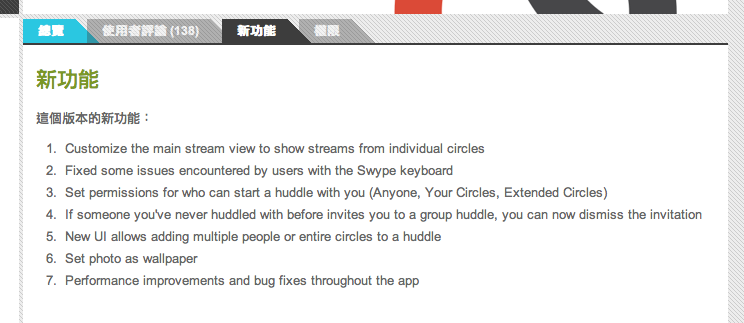
G+ for Android新功能
今天一早就看到G+的更新。仔細看看更新內容,有一項還頗得我心。
 第一項提到: "Customize the main stream view to show streams from individual circles"
因為用G+加了一些名人之後,訊息串的內容就常常被洗版,想看看朋友的訊息都要往下捲很久才找的到。這個問題在手機上尤其嚴重,螢幕就已經夠小了,往下捲很多頁要load很久,很麻煩。所以看到這個更新之後就很想趕快試看看。
結果從手機找了半天找不到怎麼設定... (汗...
最後終於google到,原來只要在手機上,訊息串內按下"menu",可以看到上面有一個選項是"ManageViews"。點選進去之後就有小圈圈可以選囉。
被選到的小圈圈在回到Stream的畫面之後可以左右滑動切換。
依序為NearBy-All circles-[被選到的圈圈]-Incoming
 這樣就方便多啦~
因為用G+加了一些名人之後,訊息串的內容就常常被洗版,想看看朋友的訊息都要往下捲很久才找的到。這個問題在手機上尤其嚴重,螢幕就已經夠小了,往下捲很多頁要load很久,很麻煩。所以看到這個更新之後就很想趕快試看看。
結果從手機找了半天找不到怎麼設定... (汗...
最後終於google到,原來只要在手機上,訊息串內按下"menu",可以看到上面有一個選項是"ManageViews"。點選進去之後就有小圈圈可以選囉。
被選到的小圈圈在回到Stream的畫面之後可以左右滑動切換。
依序為NearBy-All circles-[被選到的圈圈]-Incoming

October 7, 2009
Google Voice+Android
非常幸運的,前幾天排到google voice的邀請函。二話不說馬上找了註冊方式,繞了一大圈總算註冊過關。
先說一下什麼是google voice呢?基本上他並不是像skype這樣的voip provider,在他的使用情境裡面,收發話的雙方都還是需要有可以用來通話的電話服務的。而google voice的角色就是在於整合使用者擁有的各式各樣的手機、公司電話、住家電話、甚至SIP...等各種號碼成為一個google voice號碼。使用一個簡潔的網頁介面,讓使用者可以輕鬆管理。
google voice的管理介面可以根據聯絡人/群組去指定如果某人撥進來,要接給我的那一隻電話,或者直接進語音信箱。也支援文字簡訊。語音信箱內的留言還可以自動轉成文字email給使用者。....諸如此類的各種功能可以參考官方網站。
如同網路上可以搜尋到的各式文章所言,想要註冊google voice需要有美國IP以及一隻美國電話。在美國以外地區的註冊方式林林總總,google一下就找得到了,就不在此贅述。底下記錄試用這幾天的心得感想。
先說註冊部份。
美國IP,我是用某篇文章寫的,在本機執行一個美國VPN的軟體解決。後來在ptt上有看到別人用設proxy的方式處理,個人覺得proxy的方式比較好,否則跑些奇怪的對岸軟體,有沒有什麼病毒木馬也搞不清楚。
美國號碼的話,我是去註冊某個SIP的免費服務,註冊之後可以得到一個幾天可以使用的美國號碼,再將撥入的號碼轉接到本機的google talk進行註冊認證。這邊比較需要注意的就是,google talk可以作到模擬電話按鍵音,幫你送出需要按的認證號碼,只是兩位數的認證號碼不可以一起按出去,要先按一個出去,再按另一個。這樣google那邊的認證機器才可以辨識。
不過當然,如果你既人在美國,又有美國手機就用不著這麼麻煩了。
以我目前是用Google Voice+Gizmo5+Siproid(Android)來接美國電話。
因為在google voice裡面可以設成我的號碼的,目前為止只有美國手機以及Gizmo5的SIP服務。所以註冊完了之後,就把所有打進來的電話都接到gizmo的號碼上。
之後gizmo可以轉接出去的方式有Skype、google talk、其他SIP或者一般電話。這邊目前為止,因為我想要用手邊的android手機來接電話,否則都得要開著電腦非常麻煩。所以我是採用android上的Siproid作為終端。
Siproid的設定,將gizmo的帳號密碼設進去之後,server設為proxy01.sipphone.com port:5060使用UDP這樣就可以了。online之後,在左上角會有一個小綠點,這時候就可以接聽撥打到google voice的電話了。
經過測試,這樣撥打進來的電話應該是沒有時間限制(至少我等了五分鐘還沒被切掉)。通話品質的話,我這邊聽到的音質算正常,不過撥打進來的那一邊聽到的聲音就有點糟糕了。稍稍有點斷斷續續,看起來似乎是Siproid這一端的問題。
如果願意用電腦接的話,使用skype、google talk或者gizmo音質應該都頗正常。只可惜google talk for android目前還沒有通話的功能。
另外還試過gizmo自己包的siproid版本GUAVA。介面相較於正版的siproid來說更陽春了點,並不好用。音質方面則是半斤八兩,都好不到哪裡去就是了。
然後簡訊方面。
google voice提供全球SMS簡訊免費。我試過傳給我自己的台哥大手機,正常且馬上就收到了。不過缺點是,似乎並不能打中文,收到的中文會消失不見。收簡訊的話,android上的google voice預設每隔15分鐘去query一次,所以時效上並不很即時,之外英文簡訊都還頗正常。
這樣試用一小段時間的感想是還不賴,若要說缺點的話,就是missing call竟然沒有任何通知,還要自己點到label去check,不曉得是忘了做還是怎樣,等等去寫個feedback好了。
嘆~ 所以目前還是只能仰望某S家的android版趕快做出來,這樣才能打便宜電話阿阿阿阿~ 再不出來我都快倒向iPhone去了~
先說一下什麼是google voice呢?基本上他並不是像skype這樣的voip provider,在他的使用情境裡面,收發話的雙方都還是需要有可以用來通話的電話服務的。而google voice的角色就是在於整合使用者擁有的各式各樣的手機、公司電話、住家電話、甚至SIP...等各種號碼成為一個google voice號碼。使用一個簡潔的網頁介面,讓使用者可以輕鬆管理。
google voice的管理介面可以根據聯絡人/群組去指定如果某人撥進來,要接給我的那一隻電話,或者直接進語音信箱。也支援文字簡訊。語音信箱內的留言還可以自動轉成文字email給使用者。....諸如此類的各種功能可以參考官方網站。
如同網路上可以搜尋到的各式文章所言,想要註冊google voice需要有美國IP以及一隻美國電話。在美國以外地區的註冊方式林林總總,google一下就找得到了,就不在此贅述。底下記錄試用這幾天的心得感想。
先說註冊部份。
美國IP,我是用某篇文章寫的,在本機執行一個美國VPN的軟體解決。後來在ptt上有看到別人用設proxy的方式處理,個人覺得proxy的方式比較好,否則跑些奇怪的對岸軟體,有沒有什麼病毒木馬也搞不清楚。
美國號碼的話,我是去註冊某個SIP的免費服務,註冊之後可以得到一個幾天可以使用的美國號碼,再將撥入的號碼轉接到本機的google talk進行註冊認證。這邊比較需要注意的就是,google talk可以作到模擬電話按鍵音,幫你送出需要按的認證號碼,只是兩位數的認證號碼不可以一起按出去,要先按一個出去,再按另一個。這樣google那邊的認證機器才可以辨識。
不過當然,如果你既人在美國,又有美國手機就用不著這麼麻煩了。
以我目前是用Google Voice+Gizmo5+Siproid(Android)來接美國電話。
因為在google voice裡面可以設成我的號碼的,目前為止只有美國手機以及Gizmo5的SIP服務。所以註冊完了之後,就把所有打進來的電話都接到gizmo的號碼上。
之後gizmo可以轉接出去的方式有Skype、google talk、其他SIP或者一般電話。這邊目前為止,因為我想要用手邊的android手機來接電話,否則都得要開著電腦非常麻煩。所以我是採用android上的Siproid作為終端。
Siproid的設定,將gizmo的帳號密碼設進去之後,server設為proxy01.sipphone.com port:5060使用UDP這樣就可以了。online之後,在左上角會有一個小綠點,這時候就可以接聽撥打到google voice的電話了。
經過測試,這樣撥打進來的電話應該是沒有時間限制(至少我等了五分鐘還沒被切掉)。通話品質的話,我這邊聽到的音質算正常,不過撥打進來的那一邊聽到的聲音就有點糟糕了。稍稍有點斷斷續續,看起來似乎是Siproid這一端的問題。
如果願意用電腦接的話,使用skype、google talk或者gizmo音質應該都頗正常。只可惜google talk for android目前還沒有通話的功能。
另外還試過gizmo自己包的siproid版本GUAVA。介面相較於正版的siproid來說更陽春了點,並不好用。音質方面則是半斤八兩,都好不到哪裡去就是了。
然後簡訊方面。
google voice提供全球SMS簡訊免費。我試過傳給我自己的台哥大手機,正常且馬上就收到了。不過缺點是,似乎並不能打中文,收到的中文會消失不見。收簡訊的話,android上的google voice預設每隔15分鐘去query一次,所以時效上並不很即時,之外英文簡訊都還頗正常。
這樣試用一小段時間的感想是還不賴,若要說缺點的話,就是missing call竟然沒有任何通知,還要自己點到label去check,不曉得是忘了做還是怎樣,等等去寫個feedback好了。
嘆~ 所以目前還是只能仰望某S家的android版趕快做出來,這樣才能打便宜電話阿阿阿阿~ 再不出來我都快倒向iPhone去了~
Subscribe to:
Posts (Atom)
 Entries
